


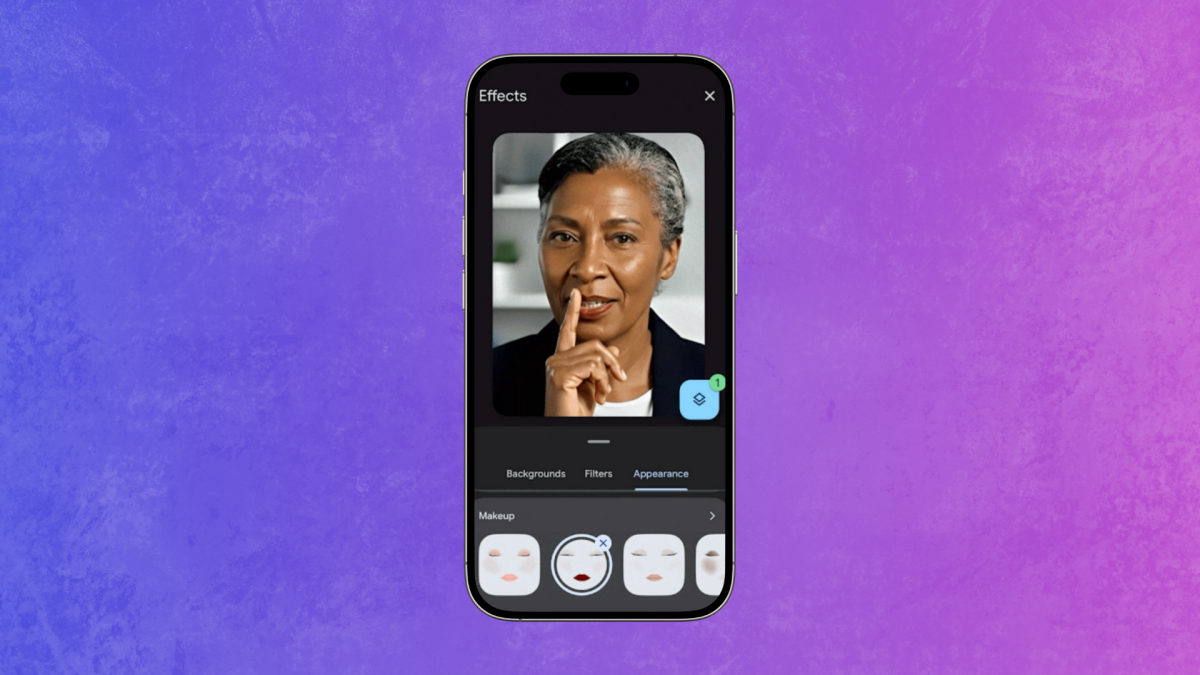
O serviço técnico do Google para computadores Meet apresenta um novo recurso de filtro de maquiagem que utiliza inteligência artificial para aplicar batom virtualmente, sem a necessidade de usar um batom real.
Lançada em 13 de outubro, a nova ferramenta expande o recurso “Touch Up” do Google Meet, que foi introduzido em 2023. Assim como as lentes de beleza e maquiagem de realidade aumentada presentes em plataformas de mídia social como TikTok, Instagram e Snapchat, e em diversas plataformas de experimentação virtual, esse novo recurso permite aos usuários aplicar filtros de maquiagem básicos que simulam a aplicação de base, blush, batom, rímel e sombra nos olhos.
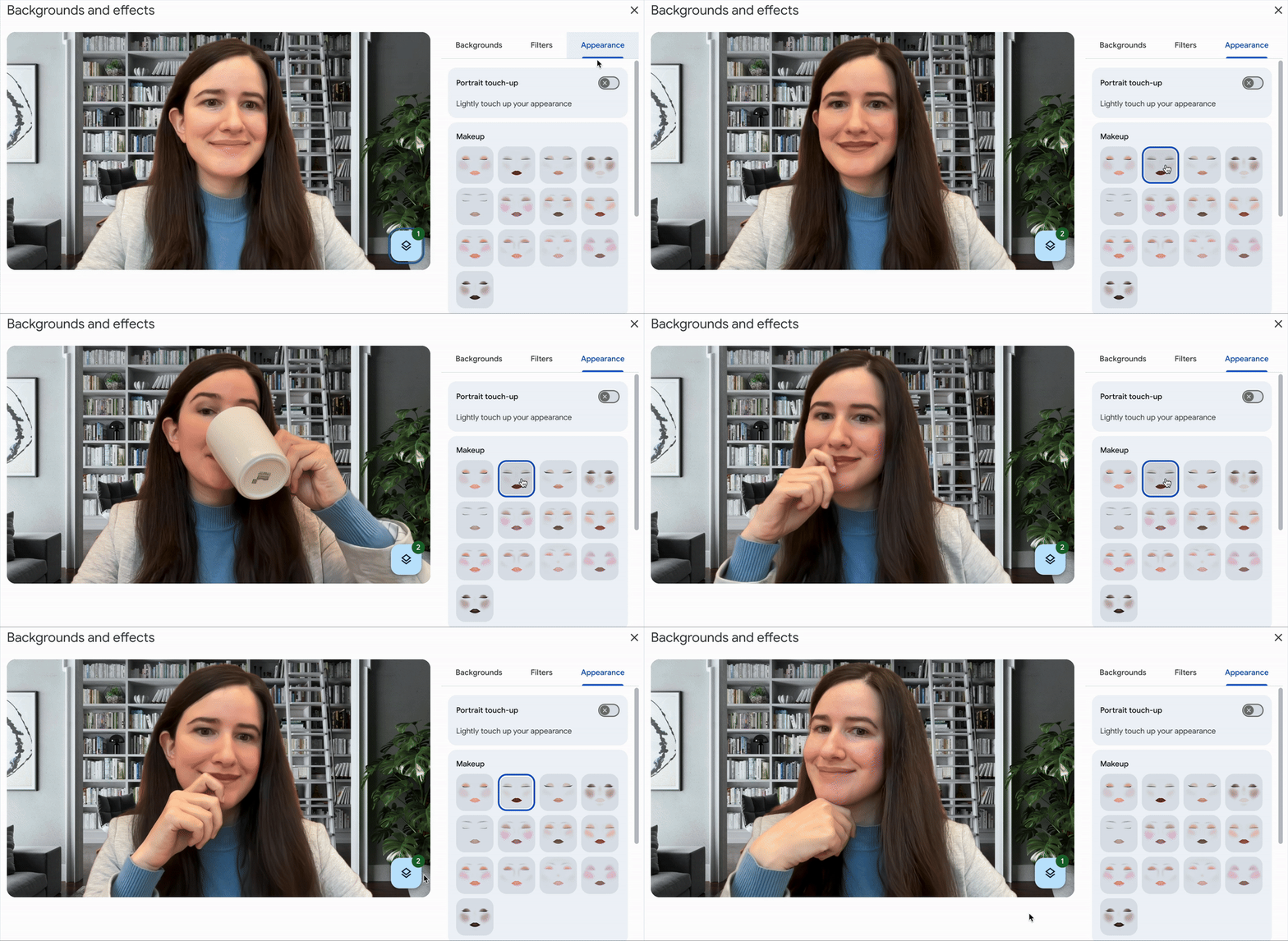
Em um artigo de blog, o Google apresentou a ferramenta por meio de GIFs e, ao experimentá-la pessoalmente, devo destacar que o reconhecimento facial é notavelmente preciso.
No local de trabalho:
Nos aparelhos portáteis:
- Google Translate agora permite traduzir instantaneamente idiomas estrangeiros.
- Como escolher os pronomes que você deseja usar no Google Meet
- Google oferece um serviço técnico para computadores que está disponível para ajudá-lo agora e até mesmo tomar notas por você.
- Os filtros de beleza do TikTok que vão te mostrar como usar maquiagem.
- O que significa maquiagem de contraste facial? É a mais recente moda do TikTok influenciando a forma de se sentir bonito.

Existem 12 escolhas de maquiagem de estúdio disponíveis, com nomes como “rosa rosa”, “olho de gato”, “coisa chique”, e “fresco fresco”. Porém, como localizar o kit de maquiagem? Abaixo segue um manual com os passos necessários.
Como utilizar a mais recente funcionalidade de maquiagem por inteligência artificial no Google Meet.
- Resumo: Breve.
- Google oferece suporte técnico para computadores diretamente na sua área de trabalho.
- O texto se refere a um computador portátil.
- Celular inteligente
Passo 1: Inicie o Google e acesse o calendário para visualizar o evento.
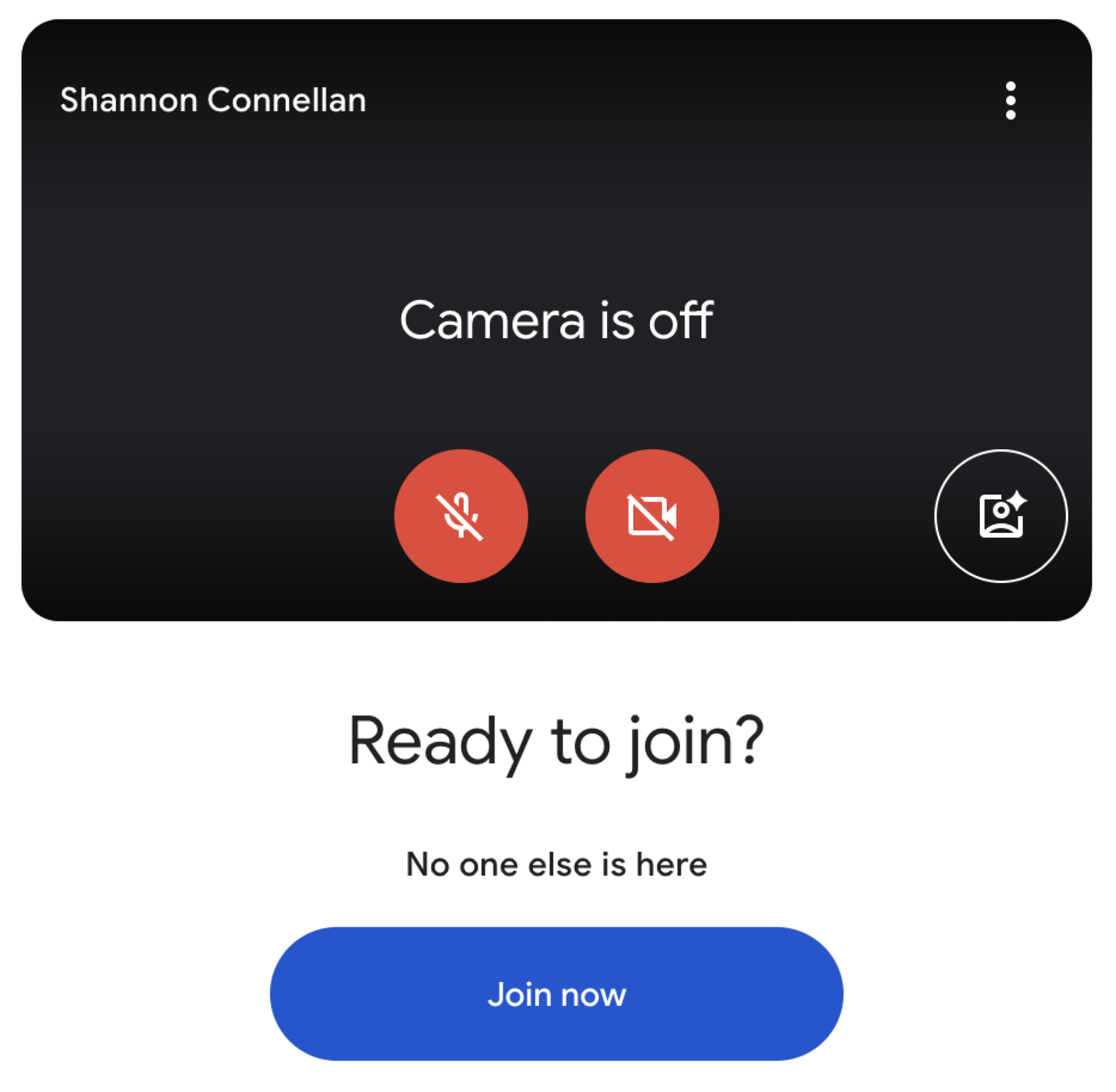
Ainda não se conectou. Em vez disso, clique no ícone que exibe uma pessoa em um quadro com uma estrela pequena no canto direito.
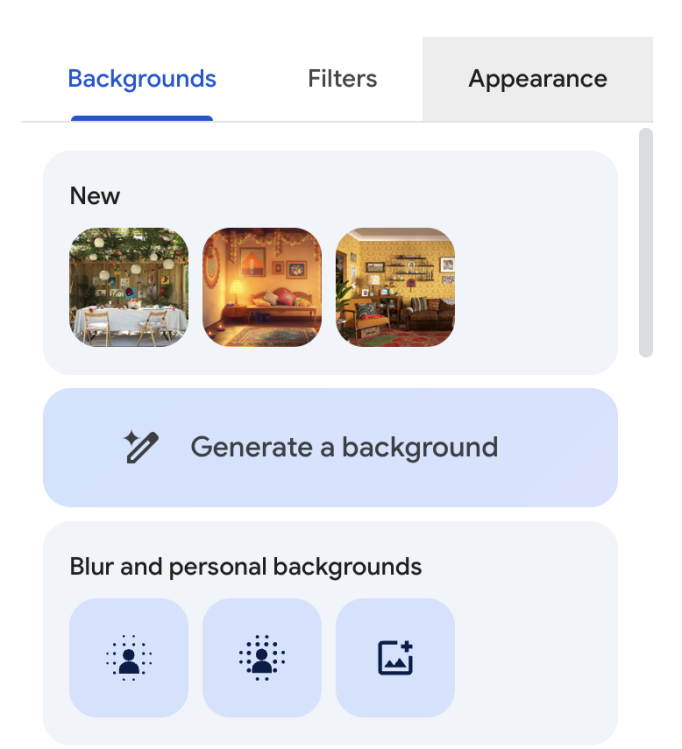
Etapa 2: Selecione a opção “Aparência”.
Está localizado junto a “Antecedentes” y “Filtros”.
Desça até a seção “Maquiagem” e clique em cada ícone facial para experimentar cada estilo.
Neste local, há 12 alternativas disponíveis para você escolher, com diferentes níveis que vão de intenso a suave.
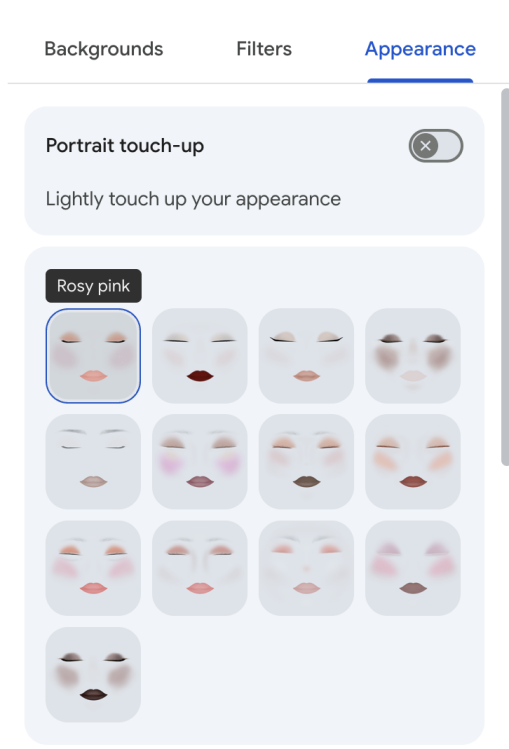
Etapa 4: Selecione a maquiagem desejada e verifique se a sua câmera está ativada para visualizá-la sendo aplicada.
Pressione o ícone da câmera localizado na tela ao lado do botão de microfone/mudo para ativá-lo e desativá-lo.
Instrução 5: Caso deseje desfazer a aplicação do filtro de maquiagem, simplesmente clique novamente na opção em destaque.
Etapa 6: Clique no ícone X no canto superior direito da tela para retornar à página principal do Google Meet e depois selecione a opção “Entrar agora”.
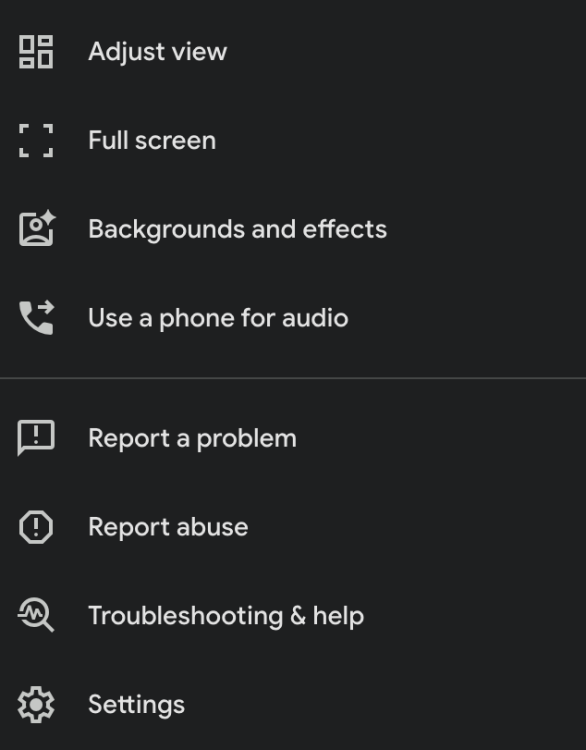
Instrução 7: Caso deseje ativar ou desativar a função de maquiagem durante a chamada, clique nos três pontos localizados ao lado do botão vermelho do telefone.

Passo 8: Depois, selecione “Backgrounds e efeitos” e faça novamente as mesmas etapas.
Para descobrir mais dicas sobre como utilizar o Google e ajustar as configurações do seu computador, o Mashable tem tudo o que você precisa.
Emprego

